免費去背怎麼做?做大頭貼、商品圖、貼圖的 6 個技巧
2026-11-12T00:00:00.000Z
以前去背要開修圖軟體,用鋼筆工具一點一點描邊。現在用 AI,選一張照片按一下就好。這篇介紹在瀏覽器裡就能做的免費去背,以及讓效果更好的技巧。
免費去背的步驟
- 打開「免費去背」,選一張照片(電腦可以直接拖進來,或按 Ctrl+V 貼上)。
- 選去背後的背景:透明、白色,或其他顏色。
- 按「開始去背」。第一次要下載 AI 模型(約 45 MB),之後就不用再下載。
- 覺得邊緣有殘影,把「清除殘影」往右拉;想只留主角,勾「裁到只剩主角」。這兩個調整會直接更新,不用重新去背。
- 下載。要保留透明就選 PNG;要白底可以選 JPG。
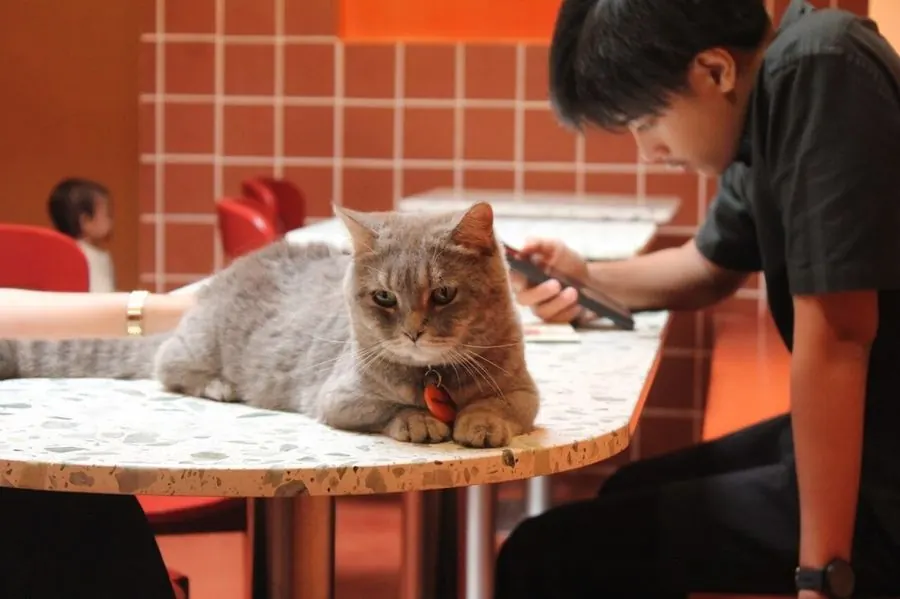
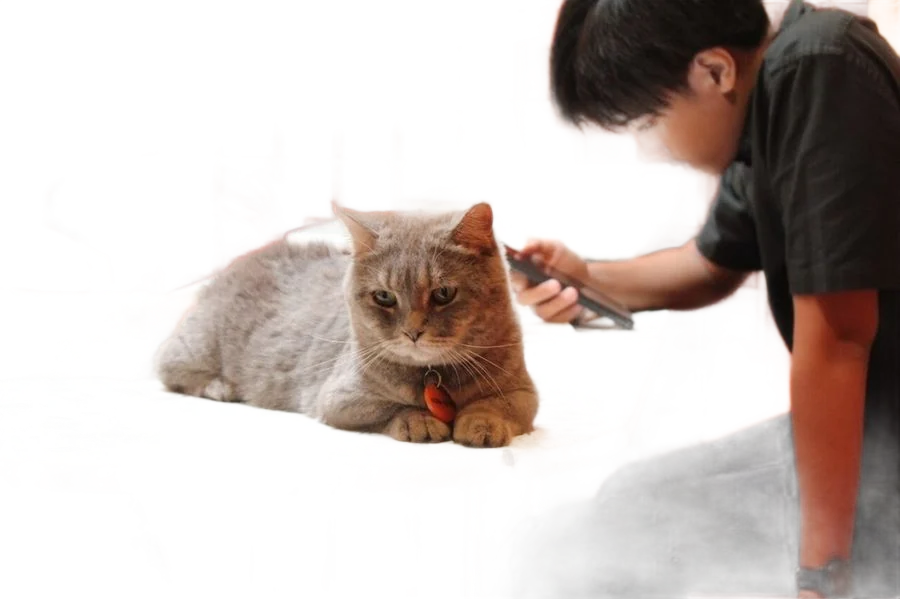
上:原圖。下:AI 去背後,灰白格子代表透明。照片:Emma Neru(CC0)
AI 是在你自己的瀏覽器裡跑,照片不會上傳到任何伺服器,也沒有張數限制。
讓去背更乾淨的 6 個技巧
1. 主角和背景顏色差越多越好 白貓在白沙發上、黑衣服站在暗處,AI 比較難分出邊界。拍的時候換個顏色對比明顯的背景,效果會好很多。
2. 一張照片一個主角 人物、寵物、單一商品最適合。一大群人、一整桌東西,或風景照,AI 不容易判斷誰是主角。
3. 主角不要被切到 主角整個在畫面裡,邊緣會比較完整;被畫面邊緣切掉一半的東西,AI 有時會判斷錯。
4. 用「清除殘影」處理半透明的雜邊 去背後如果主角周圍有一圈淡淡的背景,或地上留著淡淡的影子,把「清除殘影」往右拉就會變乾淨。拉太多會連主角的邊緣一起削掉,看著畫面調到剛好就好。
5. 多出來的東西用「智慧消除」清掉 AI 偶爾會把主角旁邊的東西也留下來(例如手上拿的手機、桌角)。去背完切到「智慧消除」,把多的部分塗掉就好。
6. 細髮絲、玻璃、薄紗比較難 很細的頭髮、透明杯子、薄紗這類半透明的東西,AI 只能做到「大概」。如果是重要的用途,選一張頭髮比較整齊、背景比較單純的照片。
常見用途
- 大頭貼、證件照風格頭像:去背後選白色或淺藍色背景,再勾「裁到只剩主角」。正式的證件照請依各單位規定的尺寸和拍攝方式,到相館或用合格的方式拍攝。
- 網拍商品圖:去背後換成白底,商品看起來更乾淨,也比較符合多數購物平台的主圖風格。
- 貼圖、梗圖:去背後下載透明 PNG,就能放到其他圖片上。用別人的照片做貼圖前,記得先取得同意。
常見問題
真的免費嗎? 免費,沒有張數限制,也不用註冊。AI 在你的瀏覽器裡跑,不會用到我們的伺服器。
手機可以用嗎? 可以。第一次下載模型建議用 Wi-Fi;比較舊的手機處理會慢一點。
為什麼下載的圖片背景變白色? JPG 格式不支援透明。要保留透明,下載時請選 PNG 或 WEBP。